Schlagwort-Archiv: Windows

Die „Computertruhe“ im Jahr 2025

Auch im vergangenen Jahr erreichten uns zahlreiche Anfragen von bedürftigen Menschen, darunter viele Geflüchtete aus unterschiedlichen Krisengebieten. Der anhaltend hohe Bedarf hat einmal mehr gezeigt, wie wichtig unsere Arbeit ist. Umso mehr hat es uns gefreut, dass sich viele neue Engagierte unserem Verein angeschlossen und unsere Arbeit aktiv unterstützt haben. Ein besonderes Highlight war zudem unser erstes bundesweites Treffen, bei dem Mitglieder aller Standorte zusammenkamen und sich persönlich kennenlernen und austauschen konnten.

Was sich sonst so alles ereignet hat, listen wir euch unten auf. Doch zuvor noch ein paar Zahlen zum Jahr 2025 (Stand 24. Dezember):

  • Wir hatten sage und schreibe 72 Vereinseintritte – so viele wie noch nie in einem Jahr. Dem gegenüberstehend gab es 9 Vereinsaustritte. Somit hat die Computertruhe aktuell insgesamt 205 Mitglieder.
  • Mit Karlsruhe, Augsburg, Heilbronn und Aalen wurden vier neue Standorte gegründet. Damit hat die Computertruhe derzeit in 14 Städten bzw. Regionen eine Niederlassung.
  • Es wurden 2221 Geräte an bedürftige Menschen und gemeinnützige Organisationen herausgegeben – 394 mehr als 2024. Darunter befanden sich 1571 Laptops, 350 Desktops, 18 Smartphones und 23 Tablets.

Januar

  • An fast allen Standorten freuen wir uns über regen Zulauf an Hardwarespenden.

Februar

März

April

  • Die Computertruhe feiert ihren zehnten Geburtstag und plant diesen im Juni, neben der ordentlichen Mitgliederversammung, mit einem ersten bundesweiten Präsenztreffen im Heinz Nixdorf MuseumsForum zu feiern.
  • Ein Mitglied des Chemnitzer Standorts hält auf der diesjährigen Easterhegg einen Vortrag mit dem Thema „Speedrunning Laptop Deployment for Non-Profit Organisations“, um das am Standort entwickelte Konzept eines Install-Servers für die Vereinsarbeit zu präsentieren.
  • Die Testphase unserer eigenen Mastodon-Instanz wird beendet und alle bisherigen Standortkonten ziehen auf die neue Instanz um.

Mai

Juni

  • Mitglieder des Chemnitzer Standorts sind mit einem Stand auf der Makers United in Chemnitz vertreten und präsentieren dort die Computertruhe.
  • Einige Mitglieder der Computertruhe nehmen mit einem kekslastigen Infostand an der 23. Gulaschprogrammiernacht in Karlsruhe teil.
  • Anlässlich des zehnjährigen Projektgeburtstags und dank Fördergelder aus dem DSEE-Mikroförderprogramm findet die Mitgliederversammlung 2025 gemeinsam mit der CONputertruhe 2025 als Hybridveranstaltung im Heinz Nixdorf MuseumsForum in Paderborn statt.

Juli

  • Mitglieder des Standorts Esslingen-Nürtingen haben die Computertruhe auf der Tübix mit einem Infostand vertreten.
  • Das Breisgauer Team erhält dank der Spendenbox-Aktion der Rees FrischeMärkte KG eine Geldpende in Höhe von 800 €.
  • Ende des Monats startet mit der Sprechstunde ein neues, regelmäßig online stattfindendes Informations- und Hilfsangebot für aktive Vereinsmitglieder.

August

  • Zu Beginn des Monats treffen sie einige Teammitglieder des Breisgauer Standorts zu einer geselligen Runde und einem gemeinsamen Essen.
  • Die Kassen- und Pfandspendeaktion „Bring dich ein für deinen Verein“ von Netto startet im Breisgau.
  • Ein paar Vereinsmitglieder repräsentieren die Computertruhe mit einem Stand und einem Vortrag auf der Maker Faire Hannover.

September

  • Die Computertruhe ruft erneut zum Klimastreik auf.
  • Gutach im Breisgau, der Sitz des Vereins, feiert sein Gemeindejubiläum 50+1. Da dürfen Breisgauer Vereinsmitglieder mit einem Computertruhe-Infostand selbstverständlich nicht fehlen.
  • Ein Münchener Vereinsmitglied erklärt in einer kleinen Anleitung, wie man einen Computertruhe-Standort gründen kann.

Oktober

  • Das neu gegründete Team Augsburg nimmt die Arbeit auf.
  • In Waldkirch veranstaltet das Breisgauer Team anlässlich des Nachhaltigkeitsflohmarktes der WABE gGmbH einen Infostand.

November

Dezember

  • Das Göttinger Team trifft sich zu einem gemeinsamen Flammkuchenessen.
  • Die Computertruhe wird mit einer Assembly auf dem 39C3 vertreten sein.

Abschließend möchten wir allen Menschen unseren herzlichen Dank aussprechen, die uns in diesem Jahr unterstützt haben. Unser besonderer Dank gilt unseren engagierten Mitgliedern, die an allen Standorten erneut Großartiges geleistet haben. Die Zusammenarbeit mit ihnen war jederzeit motivierend, vertrauensvoll und produktiv, und gemeinsam konnten wir auch das ein oder andere Problem stets auf Augenhöhe und in einer konstruktiven Art und Weise lösen. Ebenso danken wir den vielen Privatpersonen, Unternehmen, Behörden und Kommunen, die uns mit gebrauchten – teils sogar neuen – Sach- sowie mit Geldspenden unterstützt haben.

Wir wünschen allen ein paar erholsame Feiertage und einen guten Start ins neue Jahr.

Euer Vorstand des Vereins Computertruhe e. V.

Ein Ausschnitt der Hauptplatine eines Laptops in Herzform.

„Linux“ und die „Computertruhe“ – ein perfektes Match!

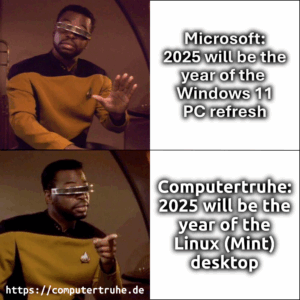
La Forge-Mem. Text neben dem Bild mit der abweisenden Pose von Geordi La Forge: „Microsoft: 2025 will be the year of the Windows 11 PC refresh“. Text neben dem Bild mit der zustimmenden Pose von Geordi La Forge: „Computertruhe: 2025 will be the year of the Linux (Mint) desktop“.


Wir haben schon seit Bestehen des Vereins viele unserer Geräte mit dem Betriebssystem Linux ausgestattet. Nicht nur, aber auch wegen der hohen Hardwareanforderungen die Microsoft für Windows 11 voraussetzt, hatten wir beschlossen ab dem 1. Januar 2024 fast ausschließlich GNU/Linux-Systeme zu installieren. Wir wollen hier einmal unsere Gründe für diese Entscheidung teilen, und auch die Erfahrungen, die wir damit gemacht haben, bzw. was die Empfänger*innen unserer Geräte darüber denken.

Aus unserer Sicht haben Linux Mint und generell die meisten anderen Linux-Distributionen gegenüber Microsoft Windows unter anderem die folgenden Vorteile:

  • Leistung: Linux-Systeme sind oft effizienter und benötigen weniger Systemressourcen als Windows-Systeme. Das macht sie zur idealen Lösung, um ältere Computer nachhaltig weiternutzen zu können. Das gilt schon lange, fällt aber mit dem Supportende von Windows 10 noch stärker ins Gewicht.
  • Kosten: Die meisten Linux-Distributionen sind kostenlos erhältlich und haben Zugriff auf zigtausende, kostenlose Programme, die sich einfach und schnell installieren lassen.
  • Benutzerfreundlichkeit: Heutzutage gibt es viele Distributionen, wie Ubuntu oder eben das darauf basierende Linux Mint, die relativ leicht zu bedienen sind und sich auch für Windows-Umsteiger*innen sehr gut eignen.
  • Anpassungsfähigkeit: Linux-Distributionen können den eigenen Wünschen nach angepasst werden. So existieren bspw. zahlreiche unterschiedliche grafische Benutzeroberflächen und viele verschiedene Sprachen können genutzt werden. Das kommt insbesondere unseren nicht-deutschsprachigen Empfänger*innen zugute.
  • Zuverlässigkeit: Linux-Systeme sind dafür bekannt, sehr stabil zu laufen.
  • Sicherheit: Linux-Distributionen sind weniger anfällig für Schadsoftware und Sicherheitslücken werden in der Regel sehr schnell und zuverlässig über die integrierte Aktualisierungsverwaltung geschlossen.
  • Privatsphäre: Im Gegensatz zu Windows-Systemen werden standardmäßig keine Telemetriedaten gesammelt und keine Werbeanzeigen ausgespielt. Das bedeutet, dass die eigenen Aktivitäten nicht aufgezeichnet und an den Hersteller übermittelt werden.
  • Open Source: Der Programmcode von Linux-Systemen ist oftmals öffentlich und kann somit von Dritten eingesehen, geändert und genutzt werden, was bei Windows nicht möglich ist. Diese Transparenz ermöglicht es, bspw. potenzielle Sicherheits- oder Datenschutzprobleme zu identifizieren und zu beheben.
  • Freie Software: Linux ist sogenannte Freie Software, welche die Freiheit von Computernutzer*innen in den Mittelpunkt stellt.

Trotz all dieser guten Argumente gab es Vorbehalte, auf Windows-Installationen im Verein zu verzichten. Viele Empfänger*innen unserer Geräte sind davon ausgegangen, ein Microsoft-Betriebssystem zu erhalten, auch weil durchschnittliche Anwender*innen kaum etwas anderes kennen. Uns war es daher wichtig, vom ersten Kontakt an klarzustellen, dass sie ein Gerät mit Linux erhalten werden. Außerdem haben wir ein ausführliches Handbuch für Linux Ein- und Umsteiger*innen erstellt, dass sich inzwischen großer Beliebtheit auch bei anderen Organisationen erfreut (eine aktualisierte Ausgabe wird in Kürze veröffentlicht). Durch diese Maßnahmen konnten wir falsche Erwartungen reduzieren und gleichzeitig Berührungsängste vor dem „neuen“ Betriebssystem mindern.

Dass unsere Entscheidung richtig war, zeigen uns die Rückmeldungen der Umfragebögen, die wir den Empfänger*innen einige Zeit nach Erhalt der Geräte zusenden.

Im Jahr 2024 konnten wir 1803 Geräte an bedürftige Menschen und gemeinnützige Organisationen ausgeben – 272 mehr als 2023. Darunter befanden sich 915 Laptops, 485 Desktops, 55 Smartphones und 12 Tablets. Damit haben wir in diesem Jahr so viele Laptops und Desktops ausgegeben, wie in keinem Jahr zuvor.

Wie gut die Empfänger*innen mit den Linux-Systemen zurecht gekommen sind, zeigt diese Statistik, unterschieden in die Zeitpunkte bei Erhalt des Geräts und einige Tage später, nach etwas Zeit zur Gewöhnung daran:

Wie sind Sie am Anfang mit dem neuen Gerät zurecht gekommen?
sehr schnell/eher schnell = 85%
eher langsam/sehr langsam = 13%
keine Antwort = 2%

Wie kommen Sie nun bei der täglichen Nutzung mit dem Gerät zurecht?
sehr gut/eher gut = 91%
eher schlecht/sehr schlecht = 5%
keine Antwort = 4%

Im direkten Vergleich mit den wenigen Windows-Geräten, die noch ausgegeben wurden:

Wie sind Sie am Anfang mit dem neuen Gerät zurecht gekommen?
sehr schnell/eher schnell = 85%
eher langsam/sehr langsam = 7%
keine Antwort = 8%

Wie kommen Sie nun bei der täglichen Nutzung mit dem Gerät zurecht?
sehr gut/eher gut = 87%
eher schlecht/sehr schlecht = 2%
keine Antwort = 11%

Es zeigt sich, dass es in der Zufriedenheit kaum einen Unterschied zwischen den Betriebssystemen gibt. Wir freuen uns sehr, dieses positive Fazit ziehen zu können. Auf diese Weise bewahren wir viele gute Geräte vor der Verschrottung und können damit Menschen helfen, die sich diese sonst nicht leisten könnten.

„Linux Mint“-Dokumentationen der „Computertruhe“ veröffentlicht

Wir möchten euch in diesem kurzen Artikel zwei Handbücher vorstellen, die im Zusammenhang mit dem Betriebssystem Linux Mint stehen und die maßgeblich zwei unserer Mitglieder in den letzten Monaten erstellt haben.

Linux Mint – Handbuch der Computertruhe für Ein- und Umsteiger*innen

In den meisten Fällen landet auf unseren Rechnern das Betriebssystem Linux Mint. Und auch, wenn es dem bekannteren Windows optisch relativ nahe kommt und sich ähnlich bedienen lässt, so ist es für die meisten unserer Empfänger*innen dennoch ein neues und unbekanntes System.

Darum waren wir sehr erfreut, als Karl, eines unserer Mitglieder aus München, letztes Jahr damit begann, ein Handbuch für die Computertruhe zu verfassen. Es richtet sich gezielt an Menschen, die einen Einstieg in Linux Mint benötigen, sowie an Windows-Umsteiger*innen. Und damit diese auch sofort Zugriff auf das Handbuch erhalten, nachdem sie einen Rechner von uns empfangen haben, wird es in Form eines PDF-Dokuments automatisch auf dem Desktop aller neu angelegten Benutzerkonten abgelegt.

Auch ihr könnt von diesem Handbuch profitieren, selbst wenn ihr keinen Computer von uns bekommen habt oder bekommen könnt. Denn es kann auf unserer Website zur freien Verfügung heruntergeladen werden. Und da das Dokument unter der Creative Commons-Lizenz BY-NC-SA 4.0 lizenziert wurde, dürft ihr das Werk ebenfalls teilen, vervielfältigen und darauf aufbauend Neues schaffen. Dies darf nur nicht kommerziell geschehen, das Ergebnis muss unter den gleichen Bedingungen weitergegeben werden und ihr müsst den oder die ursprünglichen Urheber*innen nennen.

Habt ihr konstruktive Kritik, mit denen sich das Handbuch weiterentwickeln und verbessern lässt, oder habt ihr einen Fehler gefunden, würden wir uns übrigens sehr darüber freuen, wenn ihr uns dies mitteilen würdet.

Besonderheiten von MacBooks im Zusammenhang mit Linux Mint

Vor einigen Monaten hat uns ein Unternehmen einige Dutzend MacBooks gespendet, von denen die Mehrzahl schon zu alt für eine aktuelle macOS-Version war. Somit waren dies geeignete Kandidaten für Linux Mint, da wir in der jüngsten Vergangenheit schon einige Male sehr gute Erfahrungen damit auf Apple-Rechnern gemacht haben. Denn seit geraumer Zeit funktioniert beim Einsatz von Linux Mint auf diesen in der Regel alles out-of-the-box.

Allerdings unterscheiden sich die Eingabegeräte von Apple-Laptops ein klein wenig von denen herkömmlicher mobiler Geräte. Daher hat sich Marco aus dem Breisgauer Team etwas Zeit genommen und eine kleine Anleitung geschrieben. Zum einen klärt sie über die unterschiedliche Tastaturbelegung sowie über das etwas andere Verhalten des Touchpads auf, zum anderen beschreibt sie, wie man das Standardverhalten an seine eigenen Bedürfnisse anpassen kann.

Auch dieses Dokument wurde unter CC BY-NC-SA 4.0 lizenziert und kann in unserem Downloadbereich heruntergeladen werden. Und alle, die ein MacBook mit vorinstalliertem Linux Mint von uns erhalten, finden das Dokument nach der Einrichtung ihres Geräts ebenso auf ihrem Desktop wieder.

PS/2-Schnittstelle unter „Windows 10“ (re)aktivieren

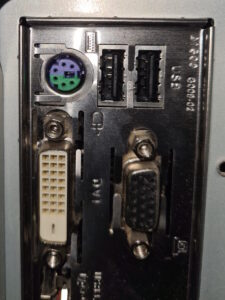
Teil des Backplanes einer ATX-Hauptplatine. Zu sehen sind ein PS/2-Kombianschluss und zwei USB-, ein DVI- und ein VGA-Anschluss.
Ein violett- und grüngefärbter PS/2-Kombianschluss.

Die vor 35 Jahren eingeführte serielle PS/2-Schnittstelle zum Anschluss von Tastaturen und Mäusen an PCs gilt heutzutage mehr oder weniger als ausgestorben. Schon vor geraumer Zeit wurde sie mehr oder weniger komplett von der USB-Schnittstelle ersetzt. Man findet daher immer seltener neue Rechner mit den entsprechenden Buchsen und auch die Auswahl an passenden Eingabegeräten ist mittlerweile sehr überschaubar geworden.

In der Computertruhe sieht das zwar ähnlich aus, aber da wir meist „ein paar Jahre in der Vergangenheit leben“, haben wir auch aktuell noch ab und zu Kontakt zu dieser „antiquierten“ Schnittstelle. Sie hat sich insbesondere bei Desktop-Rechnern aus dem Unternehmens- und Gaming-Umfeld relativ lange gehalten. Denn gegenüber USB hat die Schnittstelle doch so manchen Vorteil:

  • Es gibt keinerlei Einschränkung wie viele Tasten einer Tastatur gleichzeitig gedrückt werden können (n-key rollover).
  • PS/2 ermöglicht die einfache, rechnerweite Sperrung aller USB-Anschlüsse zum Schutz vor unerlaubten Datenabfluss.
  • Die Verwendung eines Universaltreibers ist möglich (z. B. im BIOS).
  • Teilweise sind Laptoptastaturen intern weiterhin an der PS/2-Schnittstelle angeschlossen, weil diese stromsparender ist.
  • Auf PS/2-Geräte kann direkt über Interrupts zugegriffen werden, während der Zustand von USB-Geräten mittels Polling abgefragt werden muss. Da es dadurch im Wesentlichen zu keiner Latenz kommt, werden PS/2-Eingabegeräte von vielen Gamern bevorzugt.

Kürzlich wurden zwei Desktop-PCs im Rahmen der Ukraine-Hilfe von uns instand gesetzt, deren Hauptplatinen mit wenigen USB-, aber dafür mit je zwei PS/2-Buchsen ausgestattet waren. Da sich zudem einige PS/2-Tastaturen auf Lager befanden, sollten diese zum Einsatz kommen, um wenigstens eine USB-Buchse pro Gerät mehr zur Verfügung zu haben. Nachdem alles – wohlgemerkt mit einer USB-Tastatur – fertig eingerichtet war, wurde die erste PS/2-Tastatur angeschlossen und das Windows 10-System hochgefahren. Während des Boot-Vorgangs und innerhalb der BIOS-Konfigurationsoberfläche war die Tastatur problemlos zu bedienen. Nach dem Windows-Start stellte sie ihren Dienst allerdings komplett ein.

Eine kleine Recherche förderte zutage, dass der PS/2-Systemfunktionstreiber von Windows nicht geladen wurde. Es hat den Anschein, dass die Starteinstellung für diesen Treiber von Microsoft durch ein vergangenes Update geändert wurde. Dies würde erklären, weshalb dieses Verhalten bisher noch nie auftrat. Doch auf die Ursache soll hier nicht weiter eingegangen werden. Ziel war es, die Tastaturen unter Windows (wieder) zum Laufen zu bringen.

Anpassung des Startverhaltens des PS/2-Treibers

Das Startverhalten des PS/2-Treibers sowie andere Treiberkonfigurationen befinden sich in der Windows-Registrierungsdatenbank bzw. Registry. Bevor hier Änderungen vorgenommen werden, ist übrigens ein Export der Datenbank äußerst empfehlenswert. Anpassungen der Registry und auch deren Export lassen sich über den in Windows integrierten Registrierungs-Editor bewerkstelligen, wofür Administrationsrechte benötigt werden. Ach ja, und eine USB-Tastatur sollte selbstverständlich angeschlossen sein. 😄

Aufruf des Registrierungs-Editors

Der Editor kann in der Suchleiste durch die einfache Eingabe von regedit.exe aufgerufen werden.

Ändern der Konfiguration

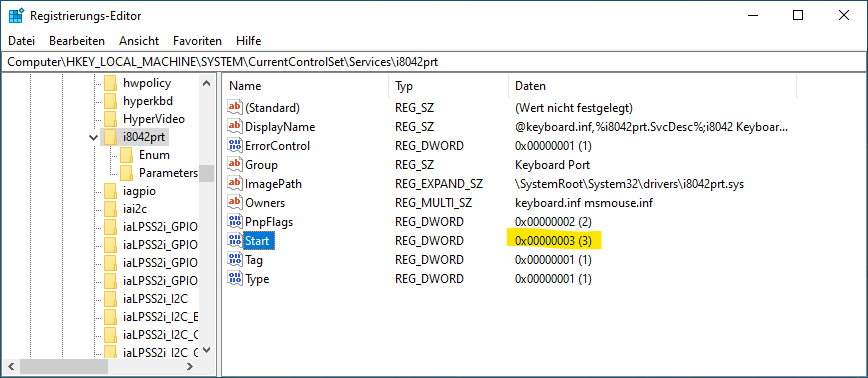
Die PS/2-Treiberkonfiguration befindet sich unter dem Registrierungsschlüssel HKEY_LOCAL_MACHINE\SYSTEM\CurrentControlSet\services\i8042prt. Das Ladeverhalten des Treibers wird über den Wert mit dem Namen Start festgelegt. Nach der Windows 10-Installation ist dieser Wert 3 (Stand: Juli 2022), was bedeutet, dass der Treiber nicht automatisch, sondern nur bei Bedarf manuell geladen werden soll.

Ansicht des Schlüssels „HKEY_LOCAL_MACHINE\SYSTEM\CurrentControlSet\services\i8042prt“ innerhalb des „Registrierungs-Editors“. Markiert ist der Name „Start“ vom Typ „REG_DWORD“ und dessen Wert „0x00000003 (3)“.
In der „Windows-Registrierungsdatenbank“ befindet sich die Starteinstellung des PS/2-Treibers. Aktuell muss der Treiber manuell geladen werden.

Damit er bereits beim Systemstart geladen wird, muss der Wert auf 1 geändert werden. Dazu wird einfach das Kontextmenü für den Start-Eintrag geöffnet und Ändern… ausgewählt.

Ansicht des Schlüssels „HKEY_LOCAL_MACHINE\SYSTEM\CurrentControlSet\services\i8042prt“ innerhalb des „Registrierungs-Editors“. Markiert ist der Name „Start“, darüber befindet sich das zugehörige Kontextmenü mit dem ausgewählten Eintrag „Ändern…“.
Die Starteinstellung kann ganz leicht geändert werden.

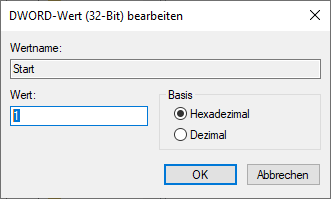
Im danach erscheinenden Dialogfenster unter Wert lediglich eine 1 eintragen und die Anpassung daraufhin mit Betätigung der OK-Schaltfläche bestätigen.

Der Werteänderungsdialog des „Registrierungs-Editors“ mit der Fensterbezeichnung „DWORD-Wert (32-Bit) bearbeiten“. Innerhalb des Dialogfensters stehen der Wertename „Start“, dessen Wert „1“ und das Mehrfachoptionsfeld „Basis“ mit den Optionen „Hexadezimal“ und „Dezimal“, wobei Ersteres ausgewählt ist. Darunter befinden sich zwei Schaltflächen, die mit „OK“ und „Abbrechen“ beschriftet sind.
Als neuer Wert wird „1“ eingetragen. Dies bedeutet, dass der Treiber beim Start des Systems geladen werden soll.

Nach einem Neustart des Betriebssystems, bei dem die Registry neu eingelesen wird, kann die PS/2-Tastatur endlich wie erwartet genutzt werden.